

Google 2FA Rehberi
Google 2FA Nasıl Etkinleştirilir?
Binance TR hesabınıza giriş yapın. Güvenlik merkezine gidin ve Google Doğrulama bölümünde【Etkinleştir】seçeneğine tıklayın.

“Google Doğrulamayı Etkinleştir” sayfasına yönlendirileceksiniz. Aşağıda Binance TR hesabınızın güvenliğini artırmak için Google Authenticator’ı etkinleştirmenize yardımcı olacak yönlendirmeler bulunmaktadır.
Adım 1: Google Authenticator’ı Kur
App Store’dan (iOS için) ya da Google Play’den (Android için) Google Authenticator’ı yükleyin ve kurun. Kurulumun ardından, ilerlemek için【Sonraki】seçeneğine tıklayın.

Adım 2: Google Authenticator uygulamanız ile QR Kodu taratın
Sayfada bir QR kod ve bir dizi olarak anahtar görüntülenecektir. Google Authenticator uygulamanızı açın, QR kodu taratmak için sağ üstteki【+】simgesine tıklayın veya 2FA anahtarını el ile girin.


Adım 3: Yedekleme anahtarını kaydet
QR kodu tarattığınız Google Authenticator uygulamanıza artık erişemediğiniz durumda, hesabınızı yeniden bağlamanız için kullanılabilecek 16 haneli anahtarı kaydettiğinizden emin olun.

Adım 4: Google Doğrulamayı Etkinleştir
Binance TR sayfasına geri gelerek, giriş şifrenizi ve Google Doğrulama kodunuzu girmeniz gerekecektir. Ayrıca, SMS 2FA etkinse, bir SMS Doğrulama kodu girmeniz gerekecektir.

Google doğrulamasını nasıl devre dışı bırakabilirim?
1) Güvenlik merkezine gidin ve Google Doğrulama bölümünde【Devre Dışı Bırak】seçeneğine tıklayın.

2) Hesabınızın giriş şifresi ile Google doğrulama kodunuzu sayfada ekleyip【Onayla】seçeneğine tıklayın.
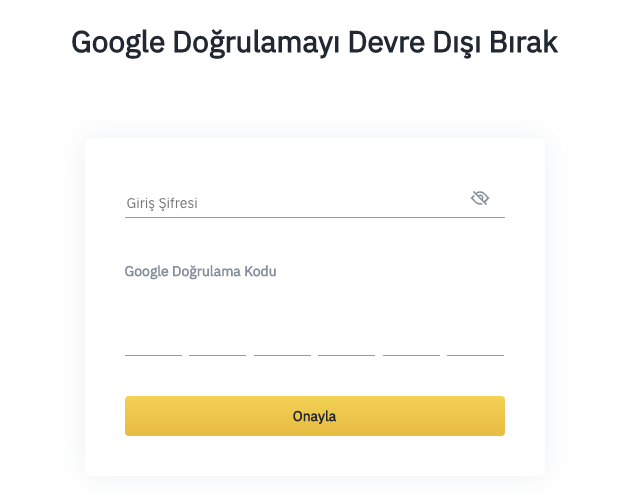
Girmiş olduğunuz doğrulama bilgileri doğruysa, Google doğrulamanız hesabınızdan başarılı bir şekilde kaldırılmış olur.
Önemli Not: Google doğrulamayı devre dışı bırakmanızı takip eden 24 saat boyunca;
Yalnızca daha önce çekim yaptığınız kripto adreslerine çekme işlemi yapabilir,
Daha önce en az bir Binance Transfer işlemi gerçekleştirdiyseniz Binance Transfer'i kullanabilir,
TRY çekme işlemlerine ise kısıtlama olmadan devam edebilirsiniz.
24 saat sonunda ilgili kısıtlamalar otomatik olarak kalkar ve işlemlerinizi kısıtlama olmadan sürdürebilirsiniz.
Soru & Cevap
Soru: "Bağlama başarısız oldu" sorununu nasıl çözerim?
Cevap:
“Google Authenticator” uygulamasının kurulu olduğundan emin olun.
Cep telefonu ve bilgisayarınızın saatini senkronize edin. Bunu iki cihazın da saat ayarlarının otomatik olarak yapılmasını sağlayarak düzeltebilirsiniz.
Şifre ve 2FA kodunun doğru olduğundan emin olun.
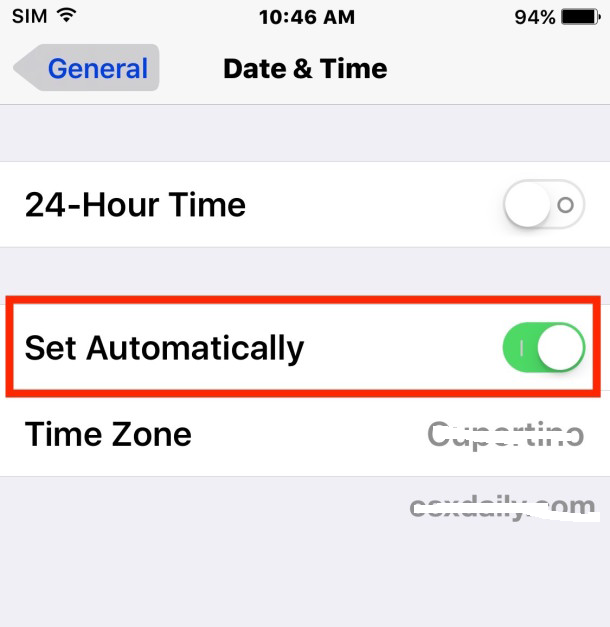
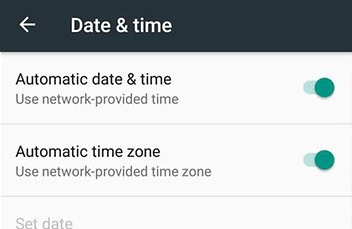
Cep telefonunuzdaki tarih/saat ayarının “otomatik” olarak ayarlandığından emin olun.
Telefonunuzdaki ayarları değiştirmek için aşağıdaki ekran görüntülerine bakabilirsiniz.
iOS:
Android:
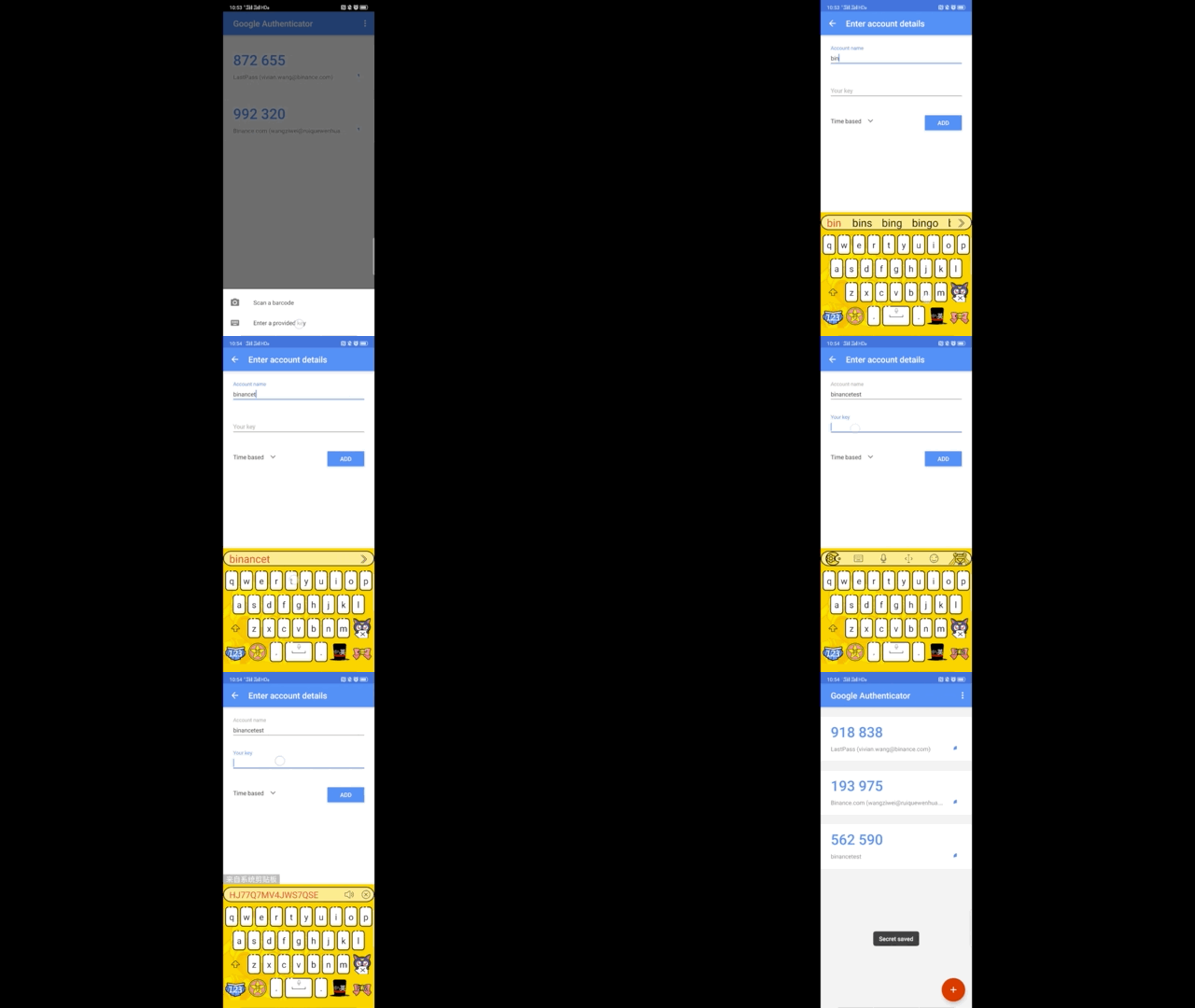
Soru: Önceden kurduğum Google Authenticator uygulamasına artık erişimim yoksa, Google Authenticator’ı nasıl yeniden etkinleştirebilirim?
Cevap:
Google Authenticator’ı ilk etkinleştirdiğinizde oluşturulan 16 haneli kodu kaydettiyseniz, anahtarı uygulamaya el ile girerek Google Authenticator’ı yeniden etkinleştirebilirsiniz.
Yedekleme anahtarını saklamadıysanız, Google Authenticator’ı (2FA) sıfırlamak için Binance TR Canlı Destek ekibi ile iletişime geçebilirsiniz.